
 Nevar atrast printeri ekrānā Printera iestatījumu pārbaude, veicot bezvadu LAN iestatīšanu (Windows)-bezvadu LAN vides pārbaude

Vai printeris ir pievienots bezvadu maršrutētājam?
Izmantojiet ikonu LCD, lai pārliecinātos, ka printeris ir savienots ar bezvadu maršrutētāju.
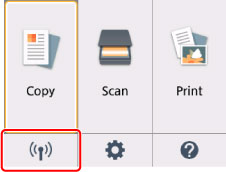
Ja ikona  tiek parādīta:
-
Bezvadu maršrutētāja atrašanās vietas pārbaude
Pēc bezvadu maršrutētāja iestatījumu pārbaudes pārliecinieties, ka printeris nav novietots pārāk tālu no bezvadu maršrutētāja.
Printeris var būt līdz pat 50 m (164 pēdu) attālumā no bezvadu maršrutētāja telpās. Pārliecinieties, ka printeris ir novietots pietiekoši tuvu, lai izmantotu bezvadu maršrutētāju.
Novietojiet bezvadu maršrutētāju un printeri vietā, kur starp tiem nav šķēršļu. Parasti bezvadu sakari starp atsevišķām telpām vai stāviem ir vāji. Bezvadu sakarus var traucēt celtniecības materiāli, kas satur metālu vai betonu. Ja printeris nevar izveidot sakarus ar datoru bezvadu LAN tīklā sienu dēļ, novietojiet printeri un datoru vienā telpā.
Turklāt, ja tuvumā atrodas kāda ierīce, piemēram, mikroviļņu krāsns, kas rada radioviļņus tajā pašā frekvenču joslā, kuras tuvumā ir bezvadu maršrutētājs, tas var izraisīt traucējumus. Novietojiet bezvadu maršrutētāju pēc iespējas tālāk no traucējumu avotiem.
 Piezīme
- Lai gan vairumam bezvadu maršrutētāju ir piestiprināta antena, dažiem tā var būt iebūvēta iekšā.
-
Bezvadu maršrutētāja iestatījumu pārbaude
Printeris un bezvadu maršrutētājs ir jāsavieno, izmantojot 2,4 GHz joslu. Pārliecinieties, ka printera bezvadu maršrutētāja mērķis ir konfigurēts, lai izmantotu 2,4 GHz joslu.
 Svarīgi!
-
Ņemiet vērā, ka katrai platjoslai (2,4 GHz vai 5 GHz) ir piešķirts atšķirīgs SSID atkarībā no bezvadu maršrutētāja vai tā pielietojuma (dators vai spēļu iekārta), izmantojot burtciparu rakstzīmes SSID beigās.
Pārbaudiet bezvadu maršrutētāja SSID printerim LCD ekrānā.
Atlasiet ikonu apakšējā kreisajā pusē, atlasiet Jā (Yes) un pēc tam pārbaudiet SSID.
Informāciju par bezvadu maršrutētāju skatiet kopā ar bezvadu maršrutētāju piegādāto rokasgrāmatu vai sazinieties ar tā ražotāju.
-
Pēc minēto pasākumu izpildes ekrānā Printera iestatījumu pārbaude (Check Printer Settings) noklikšķiniet uz Meklēt atkārtoti (Redetect), lai atkārtoti noteiktu printeri.
Ja printeris ir atrasts, izpildiet ekrānā sniegtos norādījumus, lai turpinātu tīkla savienojuma iestatīšanu.
Ja printeri nevar noteikt, nav izveidots printera savienojums ar bezvadu maršrutētāju. Pievienojiet printeri bezvadu maršrutētājam.
Pēc printera savienošanas ar bezvadu maršrutētāju iestatiet tīkla sakarus no paša sākuma.
 tiek parādīta: